









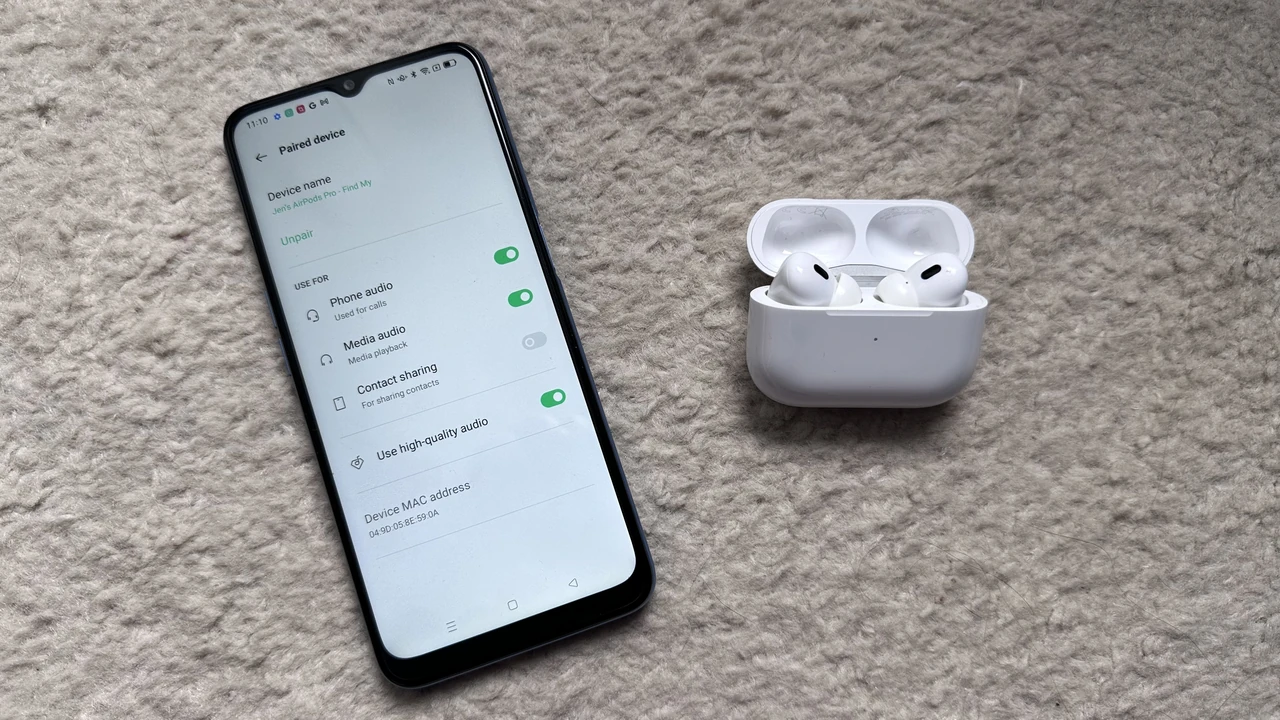
Підключення бездротових навушників завжди починається з переведення гарнітури в режим сполучення та активації Bluetooth на телефоні, ноутбуці чи телевізорі. Для більшості моделей TWS достатньо відкрити кейс або затиснути кнопку на 3–7 секунд, доки індикатор не заблимає, після чого пристрій з’являється в списку доступних і з’єднується за кілька секунд.
На Android та iPhone процес майже ідентичний, але на пристроях Apple AirPods часто підключаються автоматично при відкритті футляра поруч. Якщо навушники вже були пов’язані з іншим гаджетом, їх потрібно «забути» в налаштуваннях Bluetooth і заново провести сполучення — це вирішує дев’ять із десяти випадків, коли гарнітура «не бачить» телефон.
У повсякденному житті я помічав, що стабільність сильно залежить від версії Bluetooth (краще 5.0 і вище), заряду обох сторін і відсутності перешкод від Wi-Fi-роутерів. Після першого успішного з’єднання повторне підключення відбувається майже миттєво, варто лише увімкнути обидва пристрої.
Свобода без дротів відчувається особливо гостро, коли ти йдеш вулицею, а музика чи подкаст продовжує грати без жодного ривка. Але ця свобода іноді перетворюється на маленьку драму: навушники мигають, телефон шукає, а в списку пристроїв — порожнеча. Розберемо весь процес так, щоб навіть новачок впорався з першого разу, а досвідчений користувач знайшов кілька неочевидних прийомів.
Підготовка: що перевірити перед сполученням
Перед тим як тягнутися до налаштувань, переконайтеся, що обидва пристрої заряджені хоча б на 20–30 відсотків. Розряджений кейс чи навушники часто відмовляються входити в режим пошуку, а телефон із розрядженим акумулятором може просто «забути» про Bluetooth. Відкрийте футляр, дістаньте обидва навушники і подивіться на індикатори: зазвичай біле або синє миготливе світло означає готовність до сполучення, червоний — низький заряд.
Якщо модель підтримує сенсорне керування, легке торкання або довге утримання зони на корпусі запускає режим. Для класичних накладних або повнорозмірних навушників майже завжди є фізична кнопка живлення. За моїм досвідом використання різних моделей протягом місяця, найпримхливіші — ті, у яких кнопка схована на кейсі: її потрібно утримувати рівно стільки, скільки написано в інструкції (найчастіше 5–10 секунд).
Ще один важливий момент — переконатися, що навушники не підключені до іншого пристрою. Bluetooth пам’ятає попередні пари, і якщо поруч лежить старий телефон чи ноутбук, новий гаджет може залишитися «невидимим». Вимкніть Bluetooth на всіх зайвих пристроях у радіусі 10 метрів — це стандартний робочий діапазон для більшості сучасних навушників класу 2.
Як підключити бездротові навушники до Android
На смартфонах з Android шлях найпряміший. Проведіть пальцем униз від верхнього краю екрана, щоб відкрити шторку сповіщень, і натисніть на значок Bluetooth (або утримуйте його, щоб одразу потрапити в налаштування). Якщо значка немає, зайдіть у «Налаштування» → «Підключення» або «Bluetooth» і увімкніть перемикач.
Тепер дістаньте навушники з кейса або переведіть їх у режим сполучення. Через 5–15 секунд у списку «Доступні пристрої» з’явиться назва моделі. Натисніть на неї. Іноді система просить підтвердити код — найчастіше це 0000 або 1234. Після короткого очікування статус змінюється на «Підключено».
На деяких оболонках (Samsung One UI, Xiaomi HyperOS) після першого з’єднання пропонують встановити фірмовий застосунок. Не ігноруйте його: через застосунок можна оновити прошивку, налаштувати жести та перевірити рівень заряду кожного навушника окремо. У нашій практиці ми стикалися з таким випадком, коли без оновлення один навушник постійно «відвалювався» — після прошивки проблема зникла.
Підключення до iPhone та інших пристроїв Apple
З AirPods і Beats усе майже чарівно. Відкрийте кришку кейса поруч із розблокованим iPhone — з’являється анімація з пропозицією підключити. Натисніть «Підключити», і через кілька секунд навушники готові. Якщо це не AirPods, а сторонні Bluetooth-навушники, зайдіть у «Налаштування» → Bluetooth, увімкніть перемикач і виберіть модель зі списку.
Для повторного підключення достатньо просто дістати навушники з кейса — система сама їх знаходить, якщо раніше вже була пара. Єдиний нюанс: якщо навушники раніше працювали з Android, їх потрібно спочатку «забути» на старому пристрої, інакше iPhone може не побачити.
На iOS особливо зручно працює функція Share Audio — можна одночасно підключити дві пари навушників до одного iPhone і слухати одне й те саме.
Підключення до ноутбука та комп’ютера
На Windows 10 і 11 шлях такий: «Параметри» → «Bluetooth і пристрої» → «Додати пристрій» → «Bluetooth». Увімкніть навушники в режим сполучення і виберіть їх у списку. Іноді система запитує, для чого ви підключаєте пристрій — обирайте «Навушники» або «Аудіо».
Якщо в настільного ПК немає вбудованого Bluetooth, знадобиться USB-адаптер. Після встановлення драйверів (зазвичай Windows підхоплює їх сама) повторіть ті самі кроки. На macOS процес майже як на iPhone: системні налаштування → Bluetooth → виберіть навушники.
Одна порада з практики: після підключення зайдіть у параметри звуку і переконайтеся, що навушники вибрані як пристрій виводу за замовчуванням. Іноді Windows «забуває» і продовжує грати через вбудовані динаміки.
Підключення до телевізора
Сучасні Smart TV (Samsung, LG, Sony, Xiaomi) майже всі підтримують Bluetooth. Зайдіть у налаштування звуку → Bluetooth-навушники або «Пристрої» → «Додати». Переведіть навушники в режим пошуку і виберіть їх на екрані телевізора.
На деяких моделях спочатку потрібно увімкнути Bluetooth у загальному меню підключень. Якщо телевізор старий і Bluetooth відсутній, допомагає зовнішній передавач, який вставляється в роз’єм 3,5 мм або оптичний вихід.
Швидке підключення через NFC
На Android з підтримкою NFC процес ще простіший. Увімкніть NFC у налаштуваннях, знайдіть мітку на кейсі або корпусі навушників і піднесіть задню частину телефона. Система сама запропонує з’єднатися. На iPhone нативної підтримки NFC-міток для навушників немає, тому цей спосіб працює лише на Android.
Що робити, якщо навушники не підключаються
Найчастіші причини та робочі рішення:
- Навушники не з’являються в списку — переконайтеся, що вони саме в режимі сполучення (миготливий індикатор), а не просто увімкнені. Іноді допомагає закрити і знову відкрити кейс.
- Підключення є, а звуку немає — перевірте, чи вибрані навушники як пристрій виводу в налаштуваннях звуку. На Android іноді допомагає перемкнути кодек вручну.
- Працює лише один навушник — найчастіше лівий і правий втратили синхронізацію між собою. Покладіть обидва в кейс на 30 секунд, потім дістаньте і затисніть сенсори або кнопки на 10–15 секунд до скидання.
- Навушники підключаються, але через хвилину відвалюються — видаліть їх зі списку Bluetooth, перезавантажте телефон і проведіть сполучення заново.
- Постійні перешкоди та переривання — відійдіть від роутера Wi-Fi, мікрохвильовки чи інших джерел 2,4 ГГц. Версія Bluetooth 5.0 і вище помітно стійкіша до перешкод.
Якщо нічого не допомагає, виконайте повне скидання. Для більшості TWS: покладіть навушники в кейс, закрийте кришку на 30 секунд, потім відкрийте і утримуйте кнопку на кейсі або сенсори на навушниках, доки індикатор не мигне червоним або не змінить колір. Після скидання видаліть стару пару на телефоні і підключіть заново.
Якість звуку, кодеки та мультипоінт
Після успішного підключення варто звернути увагу на кодек. Базовий SBC працює всюди, але звучить посередньо. AAC краще на iPhone, aptX і LDAC дають помітно детальніший звук на Android, а новий LC3 (частина LE Audio) економить батарею і знижує затримку. У 2026 році підтримка LE Audio та Auracast поступово розширюється, але поки трапляється не на всіх моделях.
Багато сучасних навушників підтримують multipoint — одночасне підключення до двох пристроїв. Це зручно, коли потрібно швидко перемикатися між телефоном і ноутбуком. Зазвичай функція вмикається у фірмовому застосунку.
| Метод | Швидкість | Сумісність | Особливості |
|---|---|---|---|
| Звичайний Bluetooth | 30–60 сек | Усі пристрої | Універсальний, потребує режиму сполучення |
| NFC | 5–10 сек | Лише Android | Потрібна мітка на кейсі |
| Авто (AirPods) | Миттєво | Екосистема Apple | Відкриття кейса поруч із пристроєм |
| Multipoint | Після першого налаштування | Моделі з підтримкою | Два пристрої одночасно |
Дані зібрано на основі інструкцій виробників і тестів актуальних моделей 2025–2026 років (джерела: support.google.com, bluetooth.com).
Корисні звички після підключення
Раз на кілька місяців заглядайте у фірмовий застосунок і перевіряйте оновлення прошивки. Нові версії часто покращують стабільність з’єднання та час роботи. Зберігайте навушники в кейсі — так вони не лише заряджаються, а й захищені від пилу, який може заважати контактам.
Якщо ви часто перемикаєтеся між телефоном і комп’ютером, увімкніть multipoint заздалегідь — це позбавить від необхідності щоразу забувати пристрій і підключати заново.
Радіус впевненої роботи більшості навушників — близько 10 метрів на відкритому просторі. Стіни та людське тіло помітно скорочують дистанцію, тому якщо звук починає «сипатися», просто підійдіть ближче до джерела.
Усе це звучить просто, але саме ці дрібні деталі відділяють «підключив і забув» від півгодинного танцю з індикаторами. Як тільки навушники один раз надійно сядуть у пару з вашим основним пристроєм, далі вони ловитимуть його самі — варто лише відкрити кейс або увімкнути живлення. І тоді вже можна спокійно розчинитися в музиці, не згадуючи, де там кнопка сполучення.