








Сумісність гри з комп’ютером визначається не лише збігом цифр у вимогах, а й реальною поведінкою системи під навантаженням: температурами, драйверами, типом накопичувача та навіть фоновими процесами. Сучасні онлайн-калькулятори з базами в тисячі тайтлів дають швидкий прогноз FPS, проте остаточна відповідь завжди приходить після запуску демоверсії або перших хвилин геймплею.
Новачки часто дивуються, чому потужний на папері ПК видає просідання FPS, а досвідчені користувачі знають секрети вичавлювання стабільних кадрів навіть із граничних конфігурацій. У підсумку «чи піде гра» — це питання, яке вирішується поєднанням точних даних, розуміння вузьких місць і готовності до невеликих компромісів у налаштуваннях.
У цьому матеріалі ми розберемо кожен етап перевірки максимально детально: від витягування характеристик до інтерпретації бенчмарків і сучасних технологій на кшталт DLSS та генерації кадрів, щоб ви точно знали, чи варто купувати гру, чи час планувати апгрейд.
Чому порівняння характеристик — лише початок історії
Багато хто вважає, що достатньо відкрити сторінку гри й зіставити процесор, відеокарту та пам’ять. На практиці все складніше. Навіть якщо ваш ПК формально відповідає рекомендованим вимогам, гра може «не піти» комфортно через архітектурні відмінності поколінь «заліза» або особливості оптимізації конкретного рушія.
Візьмемо сучасні проєкти 2025–2026 років. Вони активно використовують трасування променів, складну симуляцію натовпу та процедурну генерацію. Тут процесор часто стає головним обмежувачем, навіть якщо відеокарта потужна. Відеокарта відповідає за рендеринг кадрів, але за нестачі відеопам’яті текстури починають «плавати» або автоматично знижуються в якості.
Оперативна пам’ять впливає не лише на кількість одночасно завантажених об’єктів, а й на швидкість завантаження рівнів. А накопичувач — на stuttering: якщо гру встановлено на HDD, навіть топова відеокарта не врятує від мікрофризів у відкритому світі. Саме тому просте порівняння цифр дає лише приблизну картину, а реальна перевірка завжди глибша.
Як витягти точні дані про свій комп’ютер
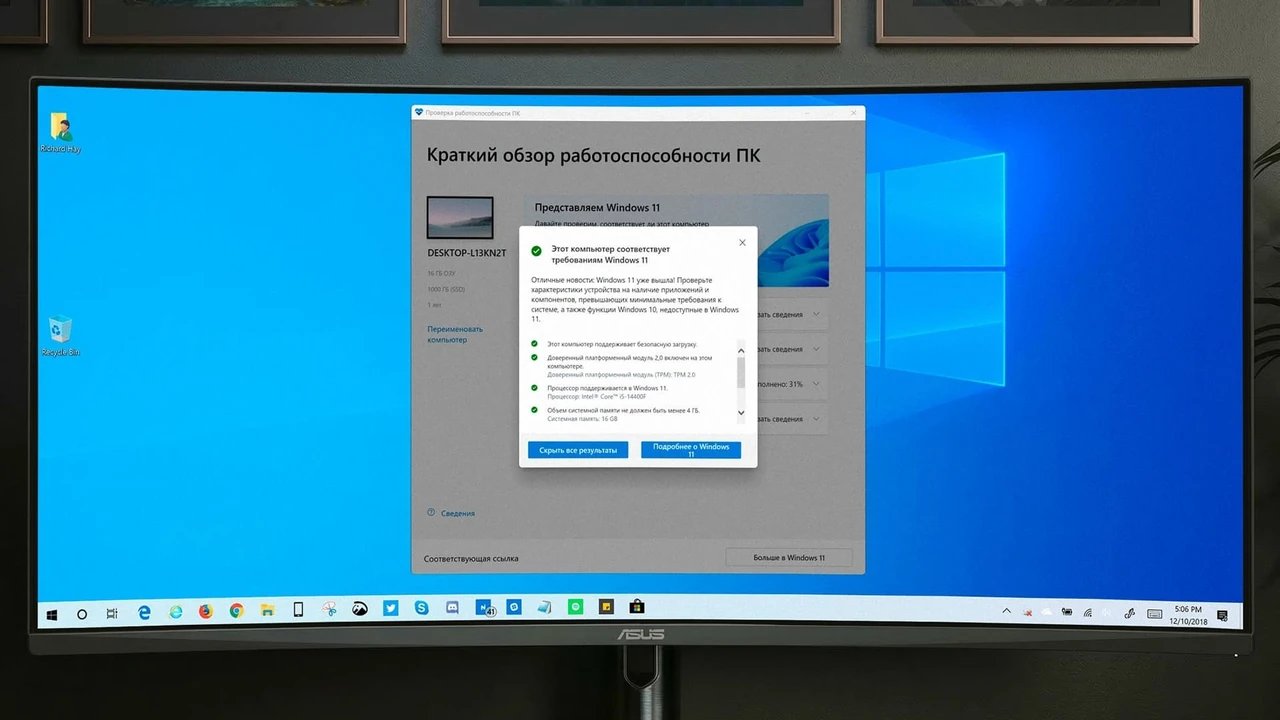
Перший крок — отримати актуальну інформацію про залізо. У Windows це можна зробити кількома способами, і кожен має свої переваги.
Найшвидший і офіційний метод — утиліта dxdiag. Натисніть Win + R, введіть dxdiag і натисніть Enter. У відкритому вікні відразу видно версію операційної системи, процесор, обсяг оперативної пам’яті та, що особливо важливо, версію DirectX. Перейдіть на вкладку «Екран», щоб побачити точну назву відеокарти та обсяг виділеної відеопам’яті. Цей спосіб не потребує встановлення програм і дає дані, які використовують самі розробники.
Для детальнішої картини підійдуть безплатні утиліти. Speccy показує температури та швидкість роботи накопичувачів, CPU-Z — точні частоти та кількість ядер, а HWInfo або MSI Afterburner дозволяють моніторити все в реальному часі під час гри. Для ноутбуків особливо важливо дивитися не лише модель відеокарти, а й режим живлення: багато пристроїв в автономному режимі або при низькому заряді сильно знижують частоти.
Не забувайте про розрядність системи — 64-бітна Windows обов’язкова для всіх сучасних ігор. Також перевірте, чи під’єднані монітори до дискретної відеокарти, а не до інтегрованої (на ноутбуках це поширена помилка).
Системні вимоги ігор: де шукати і як читати між рядками
Офіційні вимоги завжди є на сторінці гри в Steam, Epic Games Store, GOG або на сайті розробника. Вони поділяються на мінімальні та рекомендовані. Мінімальні зазвичай передбачають 30 кадрів за секунду на низьких налаштуваннях у 1080p, рекомендовані — стабільні 60 кадрів на середньо-високих.
Однак вимоги часто пишуть із запасом. Розробники закладають буфер на майбутні оновлення та патчі. Тому якщо ваш ПК трохи нижче рекомендованих, це ще не вирок — багато ігор відмінно працюють і на граничних конфігураціях.
Особливу увагу звертайте на примітки: підтримка SSD, конкретна версія Windows, наявність трасування променів або генерації кадрів. У 2026 році майже всі великі релізи вимагають SSD і зазначають це окремо. Також дивіться на обсяг відеопам’яті — у сучасних тайтлах з високими текстурами 6–8 ГБ вже замало для комфортної гри на високих налаштуваннях.
Головні компоненти та їх роль в ігровому процесі
Щоб розуміти, чому гра «не йде», потрібно знати, за що відповідає кожен компонент. Це дозволяє не просто порівнювати цифри, а прогнозувати поведінку системи.
| Компонент | Основна роль | Що відбувається при нестачі | Як компенсувати |
|---|---|---|---|
| Відеокарта (GPU) | Рендеринг кадрів, ефекти, роздільна здатність | Низький FPS, артефакти, автоматичне зниження якості текстур | DLSS/FSR, зниження роздільної здатності рендерингу, вимкнення RT |
| Процесор (CPU) | Фізика, ШІ, симуляція світу, завантаження даних | Просідання FPS у містах і натовпі, тривале завантаження | Закрити фонові програми, знизити дальність промальовування |
| Оперативна пам’ять (RAM) | Зберігання завантажених ресурсів і текстур | Stuttering, вильоти, повільне завантаження рівнів | Закрити браузер і оверлей Discord, додати планки в dual-channel |
| Накопичувач | Швидкість завантаження ассетів і шейдерів | Тривале завантаження, мікрофризи під час руху світом | Перенести гру на NVMe SSD |
Відеокарта сьогодні — головний «художник» картинки. Але навіть топова модель не розкриється, якщо процесор не встигає готувати дані. У відкритих світах 2026 року саме CPU часто стає вузьким місцем. Оперативна пам’ять і швидкий накопичувач працюють у зв’язці: чим швидше дані потрапляють у RAM, тим менше шансів на фризи.
Онлайн-сервіси та калькулятори FPS: точність і обмеження
Коли лінь вручну порівнювати все, на допомогу приходять спеціалізовані сайти. Найпопулярніші в україномовному сегменті — technical.city з базою понад 8390 ігор і тисячами тестів FPS, pc-builds.com, 1vs1.site та sysrqmts.com. Вони дозволяють ввести свою конфігурацію й отримати приблизну кількість кадрів для конкретної гри.
| Сервіс | Розмір бази | Оцінка FPS | Зручність для новачків | Найкраще підходить для |
|---|---|---|---|---|
| technical.city | 8391+ ігор | Так (тисячі тестів) | Висока | Швидкої перевірки популярних тайтлів |
| pc-builds.com | Кілька тисяч | Так | Висока | Детального порівняння комплектуючих |
| 1vs1.site / sysrqmts.com | Десятки тисяч | Так | Середня | Рідкісних і старих ігор |
Ці інструменти економлять час, але мають обмеження. Вони не враховують реальні температури вашого ПК, версію драйверів і фонове навантаження. Тому використовуйте їх як орієнтир, а не як істину в останній інстанції. За даними сервісів, більшість ігор 2024–2026 років комфортно йде на середніх налаштуваннях за наявності RTX 3060 / RX 6700 XT та Ryzen 5 / i5 останніх поколінь.
Реальні тести: демо, бенчмарки та YouTube-аналіз
Найчесніший спосіб дізнатися, чи піде гра, — запустити її. Багато проєктів пропонують безплатні демоверсії або мають безплатний weekend у Steam. Якщо демо немає, шукайте відео з вашою конфігурацією: введіть у YouTube «RX 6700 XT + Ryzen 5 5600 + [назва гри] 1080p».
Звертайте увагу не лише на середній FPS, а й на 1% lows — найнижчі значення. Якщо вони просідають нижче 40 кадрів, грати буде некомфортно навіть при середньому 70–80. Також дивіться, на яких налаштуваннях проводився тест і чи використовувалися технології апскейлінгу.
Для просунутих користувачів корисно записувати власні бенчмарки через MSI Afterburner + RTSS або CapFrameX. Це дозволяє побачити точні вузькі місця саме на вашому залізі та зрозуміти, чи варто вкладатися в апгрейд відеокарти чи процесора.
Особливості ноутбуків, апгрейду та вузьких місць
Ноутбуки — окрема історія. Навіть якщо в характеристиках зазначена потужна відеокарта, реальна продуктивність часто нижча за десктопний аналог через обмеження живлення та охолодження. У іграх ноутбук може тротлити вже через 10–15 хвилин, якщо немає хорошої підставки з вентиляцією.
Апгрейд ноутбука обмежений: зазвичай можна додати RAM і замінити накопичувач. У десктопі можливості ширші — заміна відеокарти чи процесора часто радикально вирішує питання «чи піде гра». Перед купівлею нових комплектуючих завжди перевіряйте сумісність материнської плати та блоку живлення.
Поширена причина раптових проблем — застарілі драйвери відеокарти або конфлікти з оверлеями Discord, NVIDIA GeForce Experience, MSI Afterburner. Вимкніть їх на час тесту, якщо гра поводиться дивно.
Сучасні технології, які змінюють правила гри
У 2026 році вимоги перестали бути вироком завдяки технологіям апскейлінгу та генерації кадрів. DLSS 4 від NVIDIA, FSR 3 від AMD та XeSS від Intel дозволяють грати у вимогливі тайтли на слабшому залізі, штучно підвищуючи роздільну здатність і додаючи кадри.
Технології типу DLSS та генерації кадрів сьогодні дозволяють отримувати playable 60+ FPS навіть на конфігураціях, які формально не дотягають до рекомендованих вимог — це один із найважливіших зрушень останнього часу.
Ray tracing і path tracing досі вимогливі, але з увімкненим апскейлінгом різниця в продуктивності вже не така критична, як у 2020–2022 роках. Якщо ваша відеокарта підтримує ці технології, завжди тестуйте гру з ними — іноді вони дають красивішу картинку при меншому навантаженні, ніж нативний рендеринг на високих налаштуваннях.
Якщо гра «не йде»: практичні рішення та альтернативи
Коли перевірка показала, що залізо слабувате, є кілька шляхів. Перший — оптимізація: знизити роздільну здатність до 1080p, вимкнути важкі ефекти, використовувати FSR у режимі Quality. Другий — апгрейд. Часто достатньо додати 16 ГБ оперативної пам’яті або замінити HDD на SSD, щоб гра задихала.
Третій варіант — хмарний геймінг. Сервіси на кшталт GeForce Now, Boosteroid або українські аналоги дозволяють запускати важкі проєкти на потужних віддалених серверах. Головне — стабільний інтернет із пінгом до 30–40 мс. Для одиночних ігор це відмінне рішення, коли свій ПК ще не готовий.
І нарешті, пам’ятайте про політику повернень. У Steam можна повернути гру протягом двох годин гри, якщо вона зовсім не запускається або працює з критичними проблемами. Це дає можливість протестувати проєкт без ризику.
У підсумку питання «чи піде гра» сьогодні вирішується швидше й точніше, ніж будь-коли. Поєднання онлайн-калькуляторів, реальних тестів і сучасних технологій апскейлінгу дозволяє майже кожному гравцеві знайти комфортний спосіб насолодитися улюбленими тайтлами — будь то апгрейд, оптимізація чи хмара. Головне — не боятися експериментувати та перевіряти на практиці.