








Гарячі клавіші для закресленого тексту перетворюють форматування з багатоступеневої процедури на одне-два натискання, які економлять час і зберігають концентрацію. В Excel комбінація Ctrl + 5 миттєво перекреслює виконані пункти в списках завдань, а в Google Документах Alt + Shift + 5 працює як перемикач — додали лінію чи прибрали її без зайвих кліків мишею.
Такі поєднання особливо цінні, коли текст правиться на льоту: у договорах, проєктних таблицях, листуванні чи особистих нотатках. Закреслення тут не просто декоративний елемент — воно візуально відокремлює минуле від теперішнього, допомагає відстежувати зміни й навіть додає легкої іронії в неформальному спілкуванні.
У цьому матеріалі зібрано перевірені комбінації для Windows і macOS в усіх основних програмах, способи налаштування власних гарячих клавіш і реальні сценарії, де ці інструменти помітно прискорюють роботу.
Чому закреслений текст досі залишається актуальним
Лінія через слова з’явилася задовго до комп’ютерів. Рукописні коректури та машинописні правки використовували саме цей прийом, щоб показати видалений або виправлений фрагмент, не стираючи його повністю. В цифрову епоху ця функція перейшла в текстові процесори та редактори, де стала ще зручнішою.
Сьогодні закреслення вирішує одразу кілька завдань. У списках справ воно дає миттєве відчуття завершеності — мозок буквально «закриває» пункт, коли бачить лінію. У юридичних і редакторських документах дозволяє показувати запропоновані зміни без ризику втратити оригінальний текст. У чатах і коментарях лінія через фразу часто працює як м’який сарказм або спосіб сказати «це вже неактуально».
Психологічно такий прийом дає більше задоволення, ніж просте видалення. Ви не просто стираєте — ви відзначаєте пройдений етап. Саме тому гарячі клавіші для закреслення так цінують ті, хто багато працює з текстом: вони дозволяють залишатися в потоці, не відволікаючись на меню й мишу.
Гарячі клавіші в Microsoft Excel і PowerPoint
У табличних редакторах і презентаціях закреслення найчастіше використовують для візуальної позначки виконаних завдань або застарілих пунктів. Тут Microsoft передбачив простий і надійний перемикач.
Ctrl + 5 — основна комбінація для Windows і більшості версій на Mac. Виділяєте комірку, діапазон або текст усередині комірки й натискаєте поєднання. Лінія з’являється або зникає миттєво. Це особливо зручно в довгих списках завдань: ведете проєкт в Excel, відзначаєте готові рядки одним рухом і відразу бачите прогрес.
У PowerPoint комбінація працює аналогічно — зручно перекреслювати пункти в списках на слайдах під час підготовки або прямо під час показу (якщо редагуєте на льоту). На Mac в Excel і PowerPoint іноді надійніше працює Command + Shift + X, але Ctrl + 5 теж часто спрацьовує.
Якщо поєднання не спрацювало, перевірте: чи виділений текст або комірка, чи не конфліктує розкладка клавіатури й чи актуальна версія Office. У веб-версії Excel гарячі клавіші частково працюють, але для повної функціональності краще використовувати десктопну програму.
Особливості роботи з закресленням у Microsoft Word
У Word ситуація відрізняється від Excel. Прямої простої комбінації на кшталт Ctrl + 5 за замовчуванням немає — Microsoft не призначив її для цієї програми. Це не баг, а історична особливість: Word має складнішу систему стилів і форматування, тому багато команд винесено в діалогові вікна.
Найшвидший штатний спосіб: виділіть текст, натисніть Ctrl + D — відкриється вікно «Шрифт». Потім натисніть Alt + K (або поставте галочку навпроти «Закреслений») і Enter. Лінія з’явиться одразу. Для подвійного закреслення в тому самому вікні оберіть відповідний пункт.
Щоб зробити процес ще швидшим, призначте власну гарячу клавішу. Зайдіть у Файл → Параметри → Налаштувати стрічку → Налаштування (внизу). У списку команд знайдіть «Закреслений» (або Strikethrough), оберіть його, поставте курсор у поле «Нове поєднання клавіш» і натисніть зручну комбінацію, наприклад Ctrl + Shift + 5. Збережіть зміни. Після цього закреслення працюватиме одним натисканням в усіх документах.
На Mac у Word найчастіше працює Command + Shift + X — перевірте у своїй версії. Якщо комбінація не спрацьовує, використовуйте той самий діалог шрифту або налаштуйте свою клавішу через Параметри Word.
Гарячі клавіші в Google Документах, Таблицях і Презентаціях
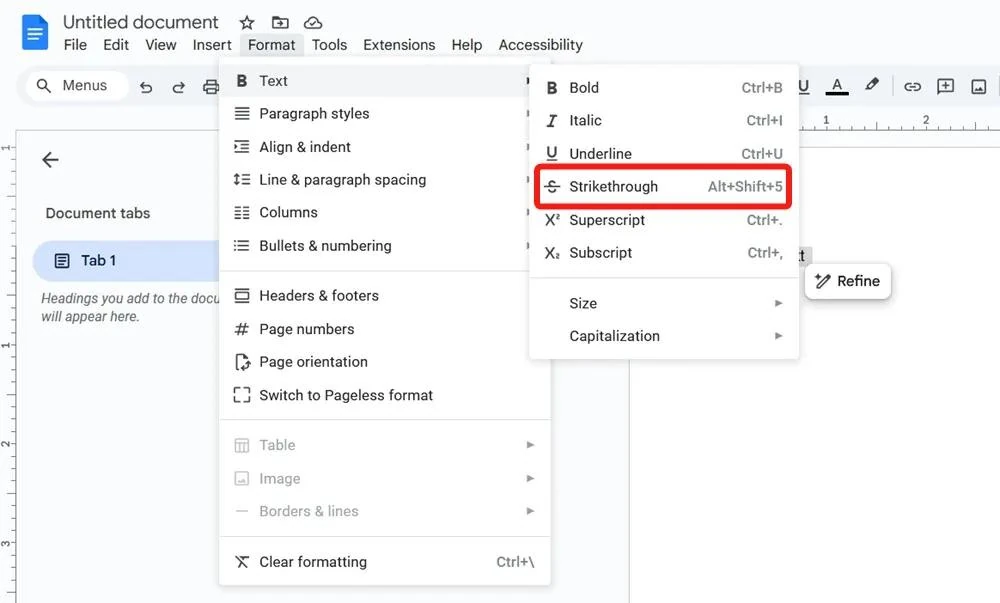
В екосистемі Google закреслення реалізовано дуже зручно й послідовно. Alt + Shift + 5 на Windows і ChromeOS миттєво застосовує або знімає форматування. На Mac використовуйте Command + Shift + X.
Комбінація працює як перемикач: натиснули один раз — текст перекреслився, натиснули вдруге — лінія зникла. Це особливо корисно, коли редагуєте текст на льоту й часто змінюєте рішення. У Google Таблицях і Презентаціях поєднання ті самі.
Додатково Google Docs підтримує базовий Markdown: оточіть текст двома тильдами ~~текст~~ — після пробілу або Enter він автоматично перетвориться на закреслений. Це зручно, якщо ви звикли працювати в текстових редакторах і переносите нотатки в Документи.
Згідно з офіційною довідкою Google Документів, ці поєднання залишаються актуальними й у 2026 році. Вони працюють у браузері на Windows, macOS і ChromeOS без додаткових налаштувань.
Закреслений текст у месенджерах: Telegram та інші платформи
У Telegram на комп’ютері закреслення працює через Ctrl + Shift + X. Виділяєте текст у повідомленні перед надсиланням або редагуєте вже надіслане (у підтримуваних чатах) — і лінія з’являється. На мобільних пристроях використовуйте меню форматування: виділіть текст і оберіть іконку з перекресленою літерою.
У Discord і багатьох інших чатах, що підтримують Markdown, просто оточіть текст ~~текст~~. Discord автоматично відобразить закреслений варіант. У WhatsApp і деяких корпоративних месенджерах підтримка обмежена — найчастіше доступно лише через меню.
Якщо ви багато спілкуєтеся в робочих чатах і часто правите повідомлення, налаштуйте в Telegram Desktop поєднання або використовуйте Markdown — це швидше, ніж шукати іконку в панелі форматування.
Markdown, VS Code, Obsidian та інші текстові редактори
У будь-якому редакторі, що підтримує Markdown (VS Code, Obsidian, Typora, Notion, Typst тощо), закреслення робиться синтаксисом ~~текст~~. Це універсальний спосіб, який працює скрізь, де є попередній перегляд Markdown.
У VS Code можна налаштувати власні гарячі клавіші через меню «Файл → Параметри → Поєднання клавіш». Знайдіть команду «Toggle Strikethrough» або створіть макрос, який оточує виділений текст тильдами. Багато користувачів додають розширення «Markdown All in One» — воно дає зручні поєднання для всього форматування Markdown, включно із закресленням.
В Obsidian і Notion синтаксис ~~ працює з коробки. Якщо ви ведете базу знань або особистий щоденник, цей спосіб дозволяє швидко відзначати застарілі нотатки або виконані пункти без перемикання на мишу.
Веб-браузери, HTML та альтернативи для plain text
У звичайних веб-формах і браузерних редакторах гарячі клавіші залежать від конкретного сайту. У Gmail, наприклад, можна використовувати Markdown-подібний синтаксис або меню форматування. У Google Chat і деяких корпоративних системах працюють ті самі поєднання, що й у Google Документах.
Для створення закресленого тексту безпосередньо в HTML використовуйте теги текст або текст. Тег вважається застарілим, але все ще підтримується більшістю браузерів.
У середовищах без підтримки форматування (простий текстовий файл, термінал, деякі чати) можна використовувати символи Unicode комбінованого закреслення. Однак такий «фейковий» варіант не завжди коректно копіюється й відображається на всіх пристроях, тому для важливих документів краще використовувати справжні гарячі клавіші в підтримуваних редакторах.
На мобільних пристроях і планшетах
На смартфонах і планшетах фізичних гарячих клавіш майже немає, але є зручні альтернативи. У застосунку Google Документи виділяєте текст, натискаєте на іконку форматування (літера A) і обираєте «Закреслений». В Apple Notes і Microsoft Word для мобільних — аналогічно через панель інструментів.
На iPad із під’єднаною клавіатурою деякі поєднання з macOS (Command + Shift + X) можуть працювати в підтримуваних застосунках. Зовнішні клавіатури на Android теж іноді передають Ctrl-комбінації — перевірте в конкретному редакторі.
Якщо ви часто працюєте на мобільному, налаштуйте в Google Документах або Microsoft 365 швидкий доступ до панелі форматування — це максимально наближає досвід до десктопних гарячих клавіш.
Просунуті прийоми та кастомізація
Найпотужніше покращення — створити власні гарячі клавіші там, де їх немає за замовчуванням. У Microsoft Office це робиться за пару хвилин і економить години в довгостроковій перспективі. У браузерах можна використовувати розширення на кшталт «Shortkeys» або «Keyboard Shortcuts Manager», щоб призначити Alt + Shift + 5 для закреслення на будь-якому сайті з редагованим текстом.
Для частого використання закреслення в конкретних шаблонах налаштуйте автозаміну або макроси. У Word можна записати макрос, який застосовує закреслення й одразу переходить до наступного абзацу — ідеально для масового редагування великих документів.
Не забувайте про доступність: програми читання з екрана (JAWS, NVDA, VoiceOver) зазвичай озвучують закреслений текст як «закреслений» або «перекреслений». Це важливо, якщо ви створюєте документи для широкої аудиторії — форматування має бути осмисленим, а не лише візуальним.
| Програма | Windows | macOS | Примітка |
|---|---|---|---|
| Excel / PowerPoint | Ctrl + 5 | Ctrl + 5 або Command + Shift + X | Працює як перемикач |
| Microsoft Word | Ctrl + D → Alt + K (або своя комбінація) | Command + Shift + X | Рекомендується призначити свою клавішу |
| Google Документи / Таблиці / Презентації | Alt + Shift + 5 | Command + Shift + X | Офіційна комбінація, працює скрізь |
| Telegram Desktop | Ctrl + Shift + X | Command + Shift + X | Перед надсиланням або під час редагування |
| Markdown-редактори (VS Code, Obsidian тощо) | ~~текст~~ (синтаксис) | ~~текст~~ (синтаксис) | Універсально, можна налаштувати гарячу клавішу |
Дані базуються на офіційній довідці Google Документів і документації Microsoft щодо форматування тексту.
Практичні сценарії використання
Ведете проєктний трекер в Excel — Ctrl + 5 дозволяє за секунду відзначити виконані завдання й одразу побачити, скільки ще залишилося. Редагуєте великий звіт у Word — призначаєте собі Ctrl + Shift + 5 і правите текст, не відриваючи рук від клавіатури. Спілкуєтеся в робочому Telegram-каналі — Ctrl + Shift + X допомагає швидко виправити опечатку або прибрати вже неактуальну інформацію перед надсиланням.
Ще один частий кейс — підготовка презентацій. У PowerPoint ви можете перекреслювати пункти прямо під час репетиції або обговорення, показуючи команді, що вже вирішено, а що ще в роботі. В особистих нотатках в Obsidian або Apple Notes закреслення допомагає вести «журнал закритих справ» — старі завдання не видаляються, а акуратно відзначаються, зберігаючи історію.
Головна перевага гарячих клавіш — вони дозволяють працювати швидше, ніж колеги, які щоразу лізуть у меню. З часом це стає рефлексом: побачили потрібний текст — пальці вже знають, що робити. І саме в таких дрібницях складається відчутна різниця в продуктивності.
Якщо ви ще не використовуєте закреслення активно — почніть з однієї програми, де працюєте найбільше. Призначте зручну комбінацію, потренуйтеся пару днів, і дуже скоро ви зрозумієте, чому ця проста функція досі залишається однією з найулюбленіших у тих, хто серйозно працює з текстом.