









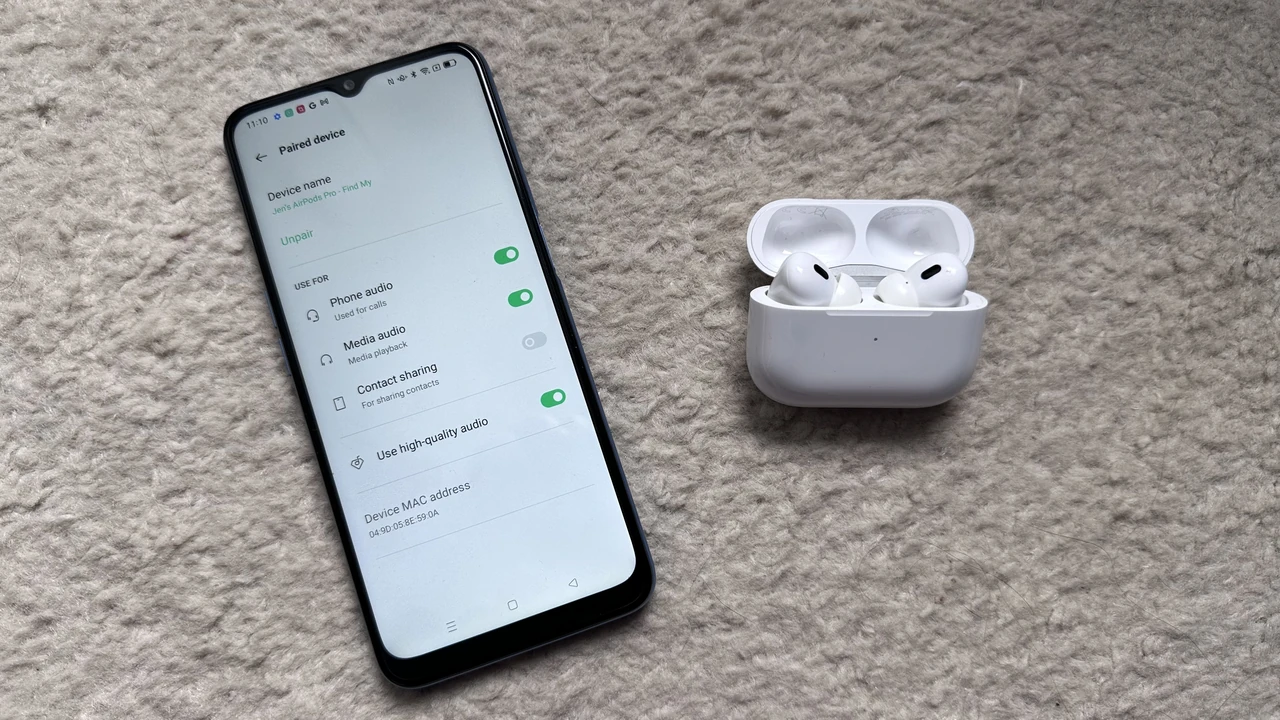
Подключение беспроводных наушников всегда начинается с перевода гарнитуры в режим сопряжения и активации Bluetooth на телефоне, ноутбуке или телевизоре. Для большинства моделей TWS достаточно открыть кейс или зажать кнопку на 3–7 секунд, пока индикатор не замигает, после чего устройство появляется в списке доступных и соединяется за несколько секунд.
На Android и iPhone процесс почти идентичен, но у Apple-устройств AirPods часто подключаются автоматически при открытии футляра рядом. Если наушники уже были связаны с другим гаджетом, их нужно «забыть» в настройках Bluetooth и заново провести сопряжение — это решает девять из десяти случаев, когда гарнитура «не видит» телефон.
В повседневной жизни я замечал, что стабильность сильно зависит от версии Bluetooth (лучше 5.0 и выше), заряда обеих сторон и отсутствия помех от Wi-Fi-роутеров. После первого успешного соединения повторное подключение происходит почти мгновенно, стоит лишь включить оба устройства.
Свобода без проводов ощущается особенно остро, когда ты идёшь по улице, а музыка или подкаст продолжает играть без единого рывка. Но эта свобода иногда превращается в маленькую драму: наушники мигают, телефон ищет, а в списке устройств — пустота. Разберём весь процесс так, чтобы даже новичок справился с первого раза, а опытный пользователь нашёл пару неочевидных приёмов.
Подготовка: что проверить перед сопряжением
Перед тем как тянуться к настройкам, убедитесь, что оба устройства заряжены хотя бы на 20–30 процентов. Разряженный кейс или наушники часто отказываются входить в режим поиска, а телефон с севшим аккумулятором может просто «забыть» про Bluetooth. Откройте футляр, достаньте оба наушника и посмотрите на индикаторы: обычно белый или синий мигающий свет означает готовность к сопряжению, красный — низкий заряд.
Если модель поддерживает сенсорное управление, лёгкое касание или долгое удержание зоны на корпусе запускает режим. Для классических накладных или полноразмерных наушников почти всегда есть физическая кнопка питания. По моему опыту использования разных моделей в течение месяца, самые капризные — те, у которых кнопка спрятана на кейсе: её нужно удерживать ровно столько, сколько написано в инструкции (чаще всего 5–10 секунд).
Ещё один важный момент — убедиться, что наушники не подключены к другому устройству. Bluetooth помнит предыдущие пары, и если рядом лежит старый телефон или ноутбук, новый гаджет может остаться «невидимым». Выключите Bluetooth на всех лишних устройствах в радиусе 10 метров — это стандартный рабочий диапазон для большинства современных наушников класса 2.
Как подключить беспроводные наушники к Android
На смартфонах с Android путь самый прямой. Проведите пальцем вниз от верхней кромки экрана, чтобы открыть шторку уведомлений, и нажмите на значок Bluetooth (или удерживайте его, чтобы сразу попасть в настройки). Если значка нет, зайдите в «Настройки» → «Подключения» или «Bluetooth» и включите переключатель.
Теперь достаньте наушники из кейса или переведите их в режим сопряжения. Через 5–15 секунд в списке «Доступные устройства» появится название модели. Нажмите на него. Иногда система просит подтвердить код — чаще всего это 0000 или 1234. После короткого ожидания статус меняется на «Подключено».
На некоторых оболочках (Samsung One UI, Xiaomi HyperOS) после первого соединения предлагают установить фирменное приложение. Не игнорируйте его: через приложение можно обновить прошивку, настроить жесты и проверить уровень заряда каждого наушника отдельно. В нашей практике мы сталкивались с таким случаем, когда без обновления один наушник постоянно «отваливался» — после прошивки проблема исчезла.
Подключение к iPhone и другим устройствам Apple
С AirPods и Beats всё почти волшебно. Откройте крышку кейса рядом с разблокированным iPhone — появляется анимация с предложением подключить. Нажмите «Подключить», и через пару секунд наушники готовы. Если это не AirPods, а сторонние Bluetooth-наушники, зайдите в «Настройки» → Bluetooth, включите переключатель и выберите модель из списка.
Для повторного подключения достаточно просто достать наушники из кейса — система сама их находит, если ранее уже была пара. Единственный нюанс: если наушники раньше работали с Android, их нужно сначала «забыть» на старом устройстве, иначе iPhone может не увидеть.
На iOS особенно удобно работает функция Share Audio — можно одновременно подключить две пары наушников к одному iPhone и слушать одно и то же.
Подключение к ноутбуку и компьютеру
На Windows 10 и 11 путь такой: «Параметры» → «Bluetooth и устройства» → «Добавить устройство» → «Bluetooth». Включите наушники в режим сопряжения и выберите их в списке. Иногда система спрашивает, для чего вы подключаете устройство — выбирайте «Наушники» или «Аудио».
Если у настольного ПК нет встроенного Bluetooth, понадобится USB-адаптер. После установки драйверов (обычно Windows подхватывает их сама) повторите те же шаги. На macOS процесс почти как на iPhone: системные настройки → Bluetooth → выберите наушники.
Один совет из практики: после подключения зайдите в параметры звука и убедитесь, что наушники выбраны как устройство вывода по умолчанию. Иногда Windows «забывает» и продолжает играть через встроенные динамики.
Подключение к телевизору
Современные Smart TV (Samsung, LG, Sony, Xiaomi) почти все поддерживают Bluetooth. Зайдите в настройки звука → Bluetooth-наушники или «Устройства» → «Добавить». Переведите наушники в режим поиска и выберите их на экране телевизора.
На некоторых моделях сначала нужно включить Bluetooth в общем меню подключений. Если телевизор старый и Bluetooth отсутствует, помогает внешний передатчик, который вставляется в разъём 3,5 мм или оптический выход.
Быстрое подключение через NFC
На Android с поддержкой NFC процесс ещё проще. Включите NFC в настройках, найдите метку на кейсе или корпусе наушников и поднесите заднюю часть телефона. Система сама предложит соединиться. На iPhone нативной поддержки NFC-меток для наушников нет, поэтому этот способ работает только на Android.
Что делать, если наушники не подключаются
Самые частые причины и рабочие решения:
- Наушники не появляются в списке — убедитесь, что они именно в режиме сопряжения (мигающий индикатор), а не просто включены. Иногда помогает закрыть и снова открыть кейс.
- Подключение есть, а звука нет — проверьте, выбраны ли наушники как устройство вывода в настройках звука. На Android иногда помогает переключить кодек вручную.
- Работает только один наушник — чаще всего левый и правый потеряли синхронизацию между собой. Положите оба в кейс на 30 секунд, затем достаньте и зажмите сенсоры или кнопки на 10–15 секунд до сброса.
- Наушники подключаются, но через минуту отваливаются — удалите их из списка Bluetooth, перезагрузите телефон и проведите сопряжение заново.
- Постоянные помехи и прерывания — отойдите от роутера Wi-Fi, микроволновки или других источников 2,4 ГГц. Версия Bluetooth 5.0 и выше заметно устойчивее к помехам.
Если ничего не помогает, выполните полный сброс. Для большинства TWS: положите наушники в кейс, закройте крышку на 30 секунд, затем откройте и удерживайте кнопку на кейсе или сенсоры на наушниках, пока индикатор не мигнёт красным или не сменит цвет. После сброса удалите старую пару на телефоне и подключите заново.
Качество звука, кодеки и мультипоинт
После успешного подключения стоит обратить внимание на кодек. Базовый SBC работает везде, но звучит посредственно. AAC лучше на iPhone, aptX и LDAC дают заметно более детальный звук на Android, а новый LC3 (часть LE Audio) экономит батарею и снижает задержку. В 2026 году поддержка LE Audio и Auracast постепенно расширяется, но пока встречается не на всех моделях.
Многие современные наушники поддерживают multipoint — одновременное подключение к двум устройствам. Это удобно, когда нужно быстро переключаться между телефоном и ноутбуком. Обычно функция включается в фирменном приложении.
| Метод | Скорость | Совместимость | Особенности |
|---|---|---|---|
| Обычный Bluetooth | 30–60 сек | Все устройства | Универсальный, требует режима сопряжения |
| NFC | 5–10 сек | Только Android | Нужна метка на кейсе |
| Авто (AirPods) | Мгновенно | Экосистема Apple | Открытие кейса рядом с устройством |
| Multipoint | После первой настройки | Модели с поддержкой | Два устройства одновременно |
Данные собраны на основе инструкций производителей и тестов актуальных моделей 2025–2026 годов (источники: support.google.com, bluetooth.com).
Полезные привычки после подключения
Раз в несколько месяцев заглядывайте в фирменное приложение и проверяйте обновления прошивки. Новые версии часто улучшают стабильность соединения и время работы. Храните наушники в кейсе — так они не только заряжаются, но и защищены от пыли, которая может мешать контактам.
Если вы часто переключаетесь между телефоном и компьютером, включите multipoint заранее — это избавит от необходимости каждый раз забывать устройство и подключать заново.
Радиус уверенной работы большинства наушников — около 10 метров в открытом пространстве. Стены и человеческое тело заметно сокращают дистанцию, поэтому если звук начинает «сыпаться», просто подойдите ближе к источнику.
Всё это звучит просто, но именно эти мелкие детали отделяют «подключил и забыл» от получасового танца с индикаторами. Как только наушники один раз надёжно сядут в пару с вашим основным устройством, дальше они будут ловить его сами — стоит лишь открыть кейс или включить питание. И тогда уже можно спокойно раствориться в музыке, не вспоминая, где там кнопка сопряжения.