







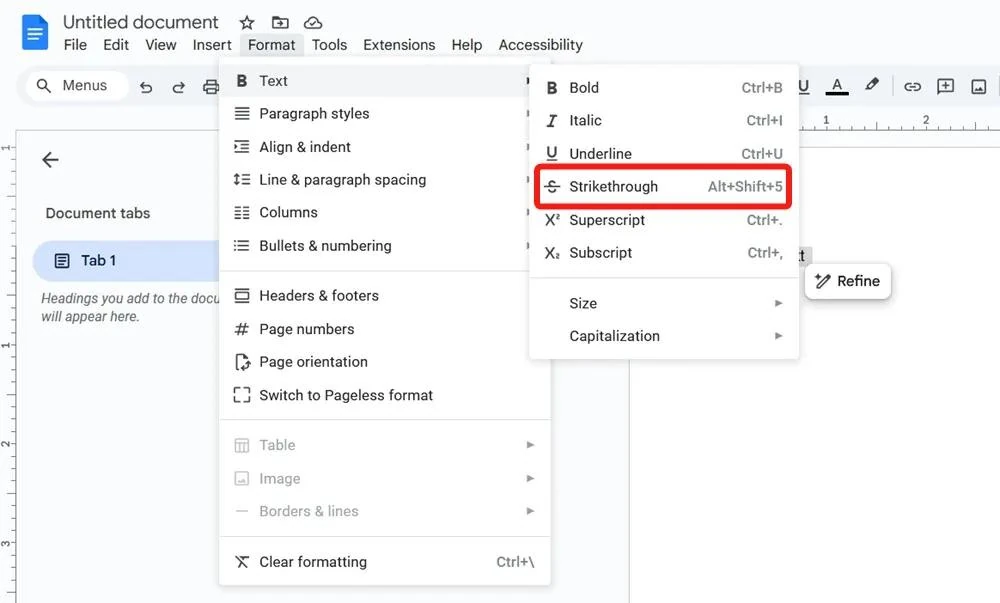
Горячие клавиши для зачеркнутого текста превращают форматирование из многошаговой процедуры в одно-два нажатия, которые экономят время и сохраняют концентрацию. В Excel комбинация Ctrl + 5 мгновенно перечёркивает выполненные пункты в списках задач, а в Google Документах Alt + Shift + 5 работает как переключатель — добавил линию или убрал её без лишних кликов мышью.
Такие сочетания особенно ценны, когда текст правится на лету: в договорах, проектных таблицах, переписке или личных заметках. Зачеркивание здесь не просто декоративный элемент — оно визуально отделяет прошлое от настоящего, помогает отслеживать изменения и даже добавляет лёгкой иронии в неформальном общении.
В этом материале собраны проверенные комбинации для Windows и macOS во всех основных программах, способы настройки собственных горячих клавиш и реальные сценарии, где эти инструменты заметно ускоряют работу.
Почему зачеркнутый текст до сих пор остаётся востребованным
Линия через слова появилась задолго до компьютеров. Рукописные корректуры и машинописные правки использовали именно такой приём, чтобы показать удалённый или исправленный фрагмент, не стирая его полностью. В цифровую эпоху эта функция перешла в word-процессоры и редакторы, где стала ещё удобнее.
Сегодня зачеркивание решает сразу несколько задач. В списках дел оно даёт мгновенное ощущение завершённости — мозг буквально «закрывает» пункт, когда видит линию. В юридических и редакторских документах позволяет показывать предложенные изменения без риска потерять оригинальный текст. В чатах и комментариях линия через фразу часто работает как мягкий сарказм или способ сказать «это уже не актуально».
Психологически такой приём даёт больше удовлетворения, чем простое удаление. Вы не просто стираете — вы отмечаете пройденный этап. Именно поэтому горячие клавиши для зачеркивания так ценят те, кто много работает с текстом: они позволяют оставаться в потоке, не отвлекаясь на меню и мышь.
Горячие клавиши в Microsoft Excel и PowerPoint
В табличных редакторах и презентациях зачеркивание чаще всего используется для визуальной отметки выполненных задач или устаревших пунктов. Здесь Microsoft предусмотрел простой и надёжный переключатель.
Ctrl + 5 — основная комбинация для Windows и большинства версий на Mac. Выделяете ячейку, диапазон или текст внутри ячейки и нажимаете сочетание. Линия появляется или исчезает мгновенно. Это особенно удобно в длинных списках задач: ведёте проект в Excel, отмечаете готовые строки одним движением и сразу видите прогресс.
В PowerPoint комбинация работает аналогично — удобно перечёркивать пункты в списках на слайдах во время подготовки или прямо во время показа (если редактируете на лету). На Mac в Excel и PowerPoint иногда надёжнее работает Command + Shift + X, но Ctrl + 5 тоже часто срабатывает.
Если сочетание не сработало, проверьте: выделен ли текст или ячейка, не конфликтует ли раскладка клавиатуры и актуальна ли версия Office. В веб-версии Excel горячие клавиши частично работают, но для полной функциональности лучше использовать десктопное приложение.
Особенности работы с зачеркиванием в Microsoft Word
В Word ситуация отличается от Excel. Прямой простой комбинации вроде Ctrl + 5 по умолчанию нет — Microsoft не назначил её для этой программы. Это не баг, а историческая особенность: Word имеет более сложную систему стилей и форматирования, поэтому многие команды вынесены в диалоговые окна.
Самый быстрый штатный способ: выделите текст, нажмите Ctrl + D — откроется окно «Шрифт». Затем нажмите Alt + K (или поставьте галочку напротив «Зачёркнутый») и Enter. Линия появится сразу. Для двойной зачеркивки в том же окне выберите соответствующий пункт.
Чтобы сделать процесс ещё быстрее, назначьте собственную горячую клавишу. Зайдите в Файл → Параметры → Настроить ленту → Настройка (внизу). В списке команд найдите «Зачёркнутый» (или Strikethrough), выберите его, поставьте курсор в поле «Новое сочетание клавиш» и нажмите удобную комбинацию, например Ctrl + Shift + 5. Сохраните изменения. После этого зачеркивание будет работать одним нажатием во всех документах.
На Mac в Word чаще всего работает Command + Shift + X — проверьте в своей версии. Если комбинация не срабатывает, используйте тот же диалог шрифта или настройте свою клавишу через Параметры Word.
Горячие клавиши в Google Документах, Таблицах и Презентациях
В экосистеме Google зачеркивание реализовано очень удобно и последовательно. Alt + Shift + 5 на Windows и ChromeOS мгновенно применяет или снимает форматирование. На Mac используйте Command + Shift + X.
Комбинация работает как переключатель: нажали один раз — текст перечеркнулся, нажали второй — линия исчезла. Это особенно полезно, когда вы редактируете текст на лету и часто меняете решение. В Google Таблицах и Презентациях сочетания те же.
Дополнительно Google Docs поддерживает базовый Markdown: окружите текст двумя тильдами ~~текст~~ — после пробела или Enter он автоматически превратится в зачеркнутый. Это удобно, если вы привыкли работать в текстовых редакторах и переносите заметки в Документы.
Согласно официальной справке Google Документов, эти сочетания остаются актуальными и в 2026 году. Они работают в браузере на Windows, macOS и ChromeOS без дополнительных настроек.
Зачеркнутый текст в мессенджерах: Telegram и другие платформы
В Telegram на компьютере зачеркивание работает через Ctrl + Shift + X. Выделяете текст в сообщении перед отправкой или редактируете уже отправленное (в поддерживаемых чатах) — и линия появляется. На мобильных устройствах используйте меню форматирования: выделите текст и выберите иконку с перечёркнутой буквой.
В Discord и многих других чатах, поддерживающих Markdown, просто окружите текст ~~текст~~. Discord автоматически отобразит зачеркнутый вариант. В WhatsApp и некоторых корпоративных мессенджерах поддержка ограничена — чаще всего доступно только через меню.
Если вы много общаетесь в рабочих чатах и часто правите сообщения, настройте в Telegram Desktop сочетание или используйте Markdown — это быстрее, чем искать иконку в панели форматирования.
Markdown, VS Code, Obsidian и другие текстовые редакторы
В любом редакторе, поддерживающем Markdown (VS Code, Obsidian, Typora, Notion, Typst и др.), зачеркивание делается синтаксисом ~~текст~~. Это универсальный способ, который работает везде, где есть предпросмотр Markdown.
В VS Code можно настроить собственные горячие клавиши через меню «Файл → Параметры → Сочетания клавиш». Найдите команду «Toggle Strikethrough» или создайте макрос, который окружает выделенный текст тильдами. Многие пользователи добавляют расширение «Markdown All in One» — оно даёт удобные сочетания для всего форматирования Markdown, включая зачеркивание.
В Obsidian и Notion синтаксис ~~ работает из коробки. Если вы ведёте базу знаний или личный дневник, этот способ позволяет быстро отмечать устаревшие заметки или выполненные пункты без переключения на мышь.
Веб-браузеры, HTML и альтернативы для plain text
В обычных веб-формах и браузерных редакторах горячие клавиши зависят от конкретного сайта. В Gmail, например, можно использовать Markdown-подобный синтаксис или меню форматирования. В Google Chat и некоторых корпоративных системах работают те же сочетания, что и в Google Документах.
Для создания зачеркнутого текста напрямую в HTML используйте теги текст или текст. Тег считается устаревшим, но всё ещё поддерживается большинством браузеров.
В средах без поддержки форматирования (простой текстовый файл, терминал, некоторые чаты) можно использовать Unicode-символы комбинирующего зачеркивания. Однако такой «фейковый» вариант не всегда корректно копируется и отображается на всех устройствах, поэтому для важных документов лучше использовать настоящие горячие клавиши в поддерживаемых редакторах.
На мобильных устройствах и планшетах
На смартфонах и планшетах физических горячих клавиш почти нет, но есть удобные альтернативы. В приложении Google Документы выделяете текст, нажимаете на иконку форматирования (буква A) и выбираете «Зачёркнутый». В Apple Notes и Microsoft Word для мобильных — аналогично через панель инструментов.
На iPad с подключённой клавиатурой некоторые сочетания из macOS (Command + Shift + X) могут работать в поддерживаемых приложениях. Внешние клавиатуры на Android тоже иногда передают Ctrl-комбинации — проверьте в конкретном редакторе.
Если вы часто работаете на мобильном, настройте в Google Документах или Microsoft 365 быстрый доступ к панели форматирования — это максимально приближает опыт к десктопным горячим клавишам.
Продвинутые приёмы и кастомизация
Самое мощное улучшение — создать собственные горячие клавиши там, где их нет по умолчанию. В Microsoft Office это делается за пару минут и экономит часы в долгосрочной перспективе. В браузерах можно использовать расширения вроде «Shortkeys» или «Keyboard Shortcuts Manager», чтобы назначить Alt + Shift + 5 для зачеркивания на любом сайте с редактируемым текстом.
Для частого использования зачеркивания в конкретных шаблонах настройте автозамену или макросы. В Word можно записать макрос, который применяет зачеркивание и сразу переходит к следующему абзацу — идеально для массовой правки больших документов.
Не забывайте про доступность: программы чтения с экрана (JAWS, NVDA, VoiceOver) обычно озвучивают зачеркнутый текст как «зачёркнутый» или «перечёркнутый». Это важно, если вы создаёте документы для широкой аудитории — форматирование должно быть осмысленным, а не только визуальным.
| Программа | Windows | macOS | Примечание |
|---|---|---|---|
| Excel / PowerPoint | Ctrl + 5 | Ctrl + 5 или Command + Shift + X | Работает как переключатель |
| Microsoft Word | Ctrl + D → Alt + K (или своя комбинация) | Command + Shift + X | Рекомендуется назначить свою клавишу |
| Google Документы / Таблицы / Презентации | Alt + Shift + 5 | Command + Shift + X | Официальная комбинация, работает везде |
| Telegram Desktop | Ctrl + Shift + X | Command + Shift + X | Перед отправкой или при редактировании |
| Markdown-редакторы (VS Code, Obsidian и др.) | ~~текст~~ (синтаксис) | ~~текст~~ (синтаксис) | Универсально, можно настроить горячую клавишу |
Данные основаны на официальной справке Google Документов и документации Microsoft по форматированию текста.
Практические сценарии использования
Ведёте проектный трекер в Excel — Ctrl + 5 позволяет за секунду отметить выполненные задачи и сразу увидеть, сколько ещё осталось. Редактируете большой отчёт в Word — назначаете себе Ctrl + Shift + 5 и правите текст, не отрывая рук от клавиатуры. Общаетесь в рабочем Telegram-канале — Ctrl + Shift + X помогает быстро исправить опечатку или убрать уже неактуальную информацию перед отправкой.
Ещё один частый кейс — подготовка презентаций. В PowerPoint вы можете перечёркивать пункты прямо во время репетиции или обсуждения, показывая команде, что уже решено, а что ещё в работе. В личных заметках в Obsidian или Apple Notes зачеркивание помогает вести «журнал закрытых дел» — старые задачи не удаляются, а аккуратно отмечаются, сохраняя историю.
Главное преимущество горячих клавиш — они позволяют работать быстрее, чем коллеги, которые каждый раз лезут в меню. Со временем это становится рефлексом: увидел нужный текст — пальцы уже знают, что делать. И именно в таких мелочах складывается ощутимая разница в продуктивности.
Если вы ещё не используете зачеркивание активно — начните с одной программы, где работаете больше всего. Назначьте удобную комбинацию, потренируйтесь пару дней, и очень скоро вы поймёте, почему эта простая функция до сих пор остаётся одной из самых любимых у тех, кто серьёзно работает с текстом.